


Vamos a ser sinceros. Hacer citas es de lo más aburrido que te puede tocar como estudiante. Ahí estás, intentando no morirte del sueño mientras intentas poner en orden todos esos libros y artículos que apenas recuerdas haber leído. Y cuando se trata de hacer citas en formato MLA… pues, es peor. En serio, ¿quién inventó ese formato? Por suerte, hay algo que te salva: EasyBib. Sí, esa herramienta mágica que te ahorra horas de pelea con las comas y los puntos. Hoy te voy a contar cómo usar EasyBib para hacerte la vida más fácil.
EasyBib: Paso a paso para que no te rompas la cabeza
Citar un libro usando EasyBib
Primero lo primero. Citar un libro en EasyBib es un paseo. Pero no te confundas, todavía tienes que hacer algo. Aquí te lo dejo bien claro, paso por paso, como me hubiera gustado que alguien me lo explicara a mí:
- Abre tu navegador y escribe en la barra: www.easybib.com. No hay pierde.
- Ahora, mira el recuadro azul y dale clic a donde dice “Book”. Sí, ese botón mágico que hará casi todo por ti.
- Tienes el ISBN del libro, ¿verdad? Pues escríbelo en la casilla blanca y luego dale al botón “Cite this”.
- A ver, elige el libro correcto. Aparecerán varias opciones. Asegúrate de seleccionar el que coincide con el título y el autor que buscas.
- Si el ISBN no te da resultados (lo que puede pasar, porque así es la vida), no te frustres. Solo selecciona “Cite this source manually” y ya está.
- Ahí viene la parte aburrida. Tienes que revisar o añadir la info del libro a mano. Asegúrate de que tienes:
- Autor o editor (dale en “+ Add another contributor” si tienes más de uno).
- Título.
- Editorial.
- Ciudad.
- Año.
- Una vez que revisas todo, dale clic a “Create Citation”. Y listo, tu cita aparece en la parte de abajo, en la Bibliografía. ¡Guárdala antes de cerrar la ventana o te toca hacerlo otra vez!
Repetir el proceso con otros libros
¿Tienes más libros para citar? Claro que sí, ¿por qué no? Pues solo dale de nuevo al botón de “Book” arriba y repite todo el proceso. Ya sabes cómo funciona: ISBN, seleccionar el libro, revisar los detalles, y crear la cita. Así con todos los libros que quieras. Y créeme, si tienes que hacerlo muchas veces, cada clic dolerá menos.
Consejo: Si tienes más de una cita, EasyBib las guarda abajo. Ya verás una lista bonita en la Bibliografía. ¡No pierdas la paciencia!
Citar una página web con EasyBib
Ah, las páginas web. Citar un libro está bien, pero cuando llegas a las webs, es cuando empiezan los dolores de cabeza. Pues con EasyBib es bastante más sencillo. Igual de pesado, pero más rápido:
- Primero abre tu navegador (otra vez, sí). Ve a www.easybib.com y, por supuesto, haz clic en la pestaña que dice “Website”. Lo primero es lo primero.
- Ahora, abre otra pestaña y busca la página web que usaste. Cópiala toda, la URL entera, y pégala en EasyBib donde te pide el enlace. Dale clic a “Cite this” y espera.
- EasyBib no es adivino, así que toca revisar o rellenar algunos detalles. Necesitas:
- Título del artículo (obvio).
- Autor o editor, si lo hay.
- Nombre de la web o el patrocinador.
- La URL (que ya la tienes).
- Fecha en la que se creó o se actualizó la web (si es que aparece, a veces ni eso hay).
- Y claro, la fecha en la que tú accediste al sitio. Día, mes y año, todo el combo.
- Revisa que todo esté bien, no seas flojo. Dale clic a “Create Citation” y ya tienes tu cita lista. EasyBib lo guarda automáticamente en la Bibliografía, al fondo de la página, con las otras citas que hayas hecho antes.
Y sigue agregando más webs…
¿Usaste más de una página? Pues, no queda de otra, toca repetir. Solo dale clic de nuevo a “Website” y sigue el mismo ritual. Pega la URL, revisa la info, y crea la cita. Fácil, ¿no? (O al menos eso se supone).
Ah, y un detalle que te hará la vida más fácil: EasyBib te ordena todas las citas en orden alfabético en la sección de la Bibliografía. Si ves que no están en el orden correcto, no te vuelvas loco buscando la razón. Solo selecciona todas las citas, dale clic a “sort order”, y luego elige “Alphabetize”. Listo, en orden. Te ahorras la lata de hacerlo a mano.
¿Cómo crear tu «Works Cited» desde casa?
Ahora, la parte que más te puede ahorrar tiempo, si no quieres lidiar con Microsoft Word y su caos interminable. EasyBib te permite exportar tu bibliografía directamente a Word. Para hacer tu página de “Works Cited”, sigue estos pasos:
- Busca la opción “Export or Print” y elige “Print as Word Doc”. Dale clic y tu archivo debería abrirse directamente en Word. Un alivio, ¿no?
- Agrega tu nombre en la parte superior izquierda de la página, no se te olvide.
- Asegúrate de que las cosas estén bien formateadas:
- Tu nombre debe estar alineado a la izquierda. Deja un espacio.
- “Works Cited” debe estar centrado. Y luego de nuevo, deja otro espacio.
- Los títulos deben estar en orden alfabético.
- Si una cita es más larga de una línea, la segunda línea debe ir con sangría. No la primera. ¡Ojo con eso!
- Formatea todo con doble espacio, porque Word no lo hace por ti mágicamente. Selecciona todo el texto, ve a Formato > Párrafo, y cambia el espaciado a doble. Dale clic a OK, y listo. Tu Works Cited está a punto.
En fin, haz una última revisión. Guarda el archivo y luego imprime, o mándalo por correo o lo que te toque hacer con él. No es perfecto, pero vaya que te ahorra tiempo.
¿EasyBib es la solución mágica? Depende
Mira, no te voy a mentir. EasyBib te puede ahorrar un montón de tiempo, especialmente si tienes un montón de citas que hacer y no te apetece sentarte a revisarlas una por una con el manual de MLA en la mano. Pero no es perfecto. A veces, EasyBib se lía un poco y no encuentra lo que buscas, o te pide que rellenes más información de la que esperabas. Es útil, sí. Pero no es una varita mágica.
Por ejemplo, cuando buscas citar libros, la función de ISBN es genial, siempre que el sistema logre identificar el libro que estás usando. Si no, pues te toca llenar los datos a mano, lo que honestamente es un fastidio. ¿Es mejor que hacerlo todo desde cero? Obviamente. Pero tampoco es que te vaya a quitar todo el trabajo.
Lo mismo pasa con las páginas web. EasyBib hace un buen intento de recopilar la información que necesita, pero si la web no tiene un autor claro o una fecha de actualización, te toca adivinar o poner lo que puedas. Vamos, no es perfecto, pero te quita la parte más tediosa.
Entonces, ¿vale la pena?
Pues eso depende de ti. Si eres de los que odian perder tiempo con las citas (que, seamos realistas, es la mayoría), EasyBib te va a gustar. Es fácil de usar, no necesitas ser un genio para entender cómo funciona, y te ahorra esos dolores de cabeza de última hora antes de entregar un trabajo. Pero no te va a salvar de todo. Vas a tener que revisar y ajustar cosas, porque, al final, sigue siendo una herramienta, no tu profesor revisando tus citas.
¿Recomendaría usarlo? Pues sí, si lo que quieres es hacer el proceso más rápido y menos doloroso. Pero no te fíes al 100%. Siempre revisa, porque al final, tú eres el responsable de que todo esté bien. EasyBib te ayuda, pero no hace magia.
Y si al final no te convence, bueno, siempre puedes volver al método antiguo: sentarte con el manual de estilo en una mano y tu bibliografía en la otra, sudando mientras intentas que todo quede perfecto. Cada uno tiene su manera de sufrir.
Exportar a Google Docs: el truco final
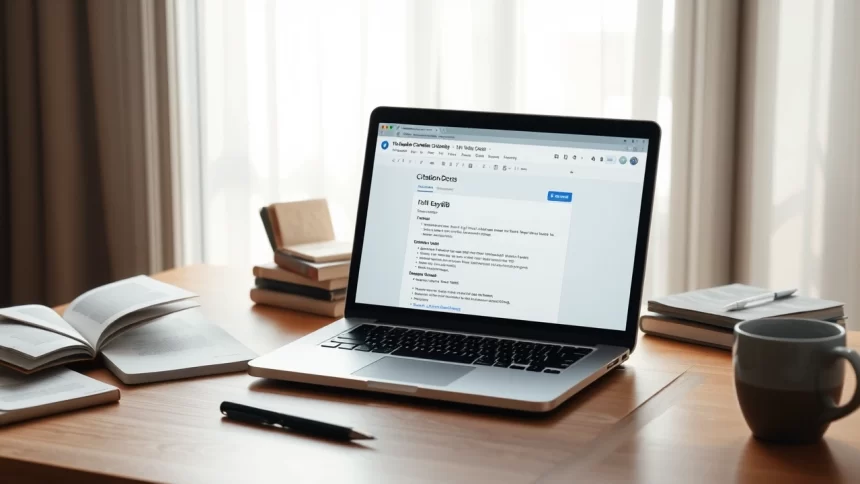
Ah, me estaba olvidando de algo importante. Si usas Google Docs para hacer tus trabajos (que vamos, en estos días es lo más normal del mundo), EasyBib tiene un pequeño truco que te va a encantar. Puedes agregarlo directamente como complemento en Google Docs. Así que, no necesitas estar saltando de un lado a otro entre tu navegador y tu documento.
- Abre tu Google Docs.
- Ve al menú de complementos, y busca EasyBib.
- Agrégalo como complemento, y voilà, puedes empezar a citar desde ahí mismo.
Esto es un golazo si eres de los que prefieren trabajar todo desde una misma plataforma. Ahorras tiempo, ahorras clics, y reduces el riesgo de perderte entre tantas ventanas abiertas.
En fin, ahí lo tienes. EasyBib puede ser tu mejor amigo cuando se trata de citas, o puede ser otro programa más del que te quejes mientras haces tu trabajo a las 3 de la mañana. Como todo en la vida, depende de lo que busques. ¿Te hace la vida más fácil? Sin duda. ¿Es infalible? Para nada. Tú decides.