

Durante años pensé que el problema era la calidad visual de mis slides. Invertí en templates premium, aprendí animaciones avanzadas, dominé los trucos de diseño que hacen que una diapositiva se vea «profesional». Pero el problema nunca fue estético.
El problema es que una presentación sin narrador es un documento incompleto. Es como entregar un guion de cine sin la película. Tiene toda la información, pero le falta el alma: la voz, el ritmo, la intención detrás de cada slide.
Hace unos meses empecé a experimentar con algo diferente: en lugar de enviar el archivo .pptx, empecé a mandar vídeos cortos. No grabaciones de pantalla con mi cara pixelada en una esquina (todos hemos estado ahí), sino vídeos con una narración limpia, transiciones entre slides y un formato que la gente pudiera consumir desde el celular sin abrir ninguna app especial.
El cambio fue brutal. Mis reportes semanales de campañas pasaron de tener un ratio de apertura estimado del 30% a tener reproducciones casi completas. Los clientes empezaron a reenviar los vídeos a sus equipos. Y lo más revelador: dejé de recibir correos de «¿me puedes explicar la slide 7?».
La parte donde debería mentir y decir que hago todo manualmente
Aquí es donde cualquier artículo normal te diría que «con un poco de esfuerzo y las herramientas correctas, tú también puedes lograrlo». La verdad es más práctica: no tengo tiempo para grabar narración, editar vídeo, sincronizar transiciones y exportar cada vez que necesito convertir un PowerPoint en algo digerible.
Probé varias rutas:
- La ruta PowerPoint nativa → Sí, PowerPoint tiene su propio «Exportar como vídeo». El resultado es un slideshow estático con tiempos fijos. Cero narración automática. Sirve, pero el resultado es plano y aburrido. Es básicamente un PDF con temporizador.
- OBS + grabación manual → Funciona si tienes tiempo, un buen micrófono y paciencia para editar. Para un proyecto puntual vale la pena. Para convertir 3 o 4 presentaciones por semana, es inviable.
- Canva → Genial para diseño, pero la conversión PPT a vídeo es limitada. Necesitas reconstruir el contenido dentro de Canva, lo cual anula el propósito de partir del PowerPoint original.
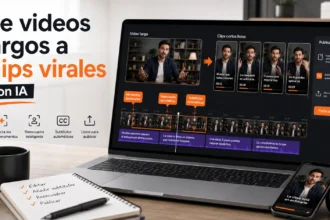
- Convertidores con IA online → Es la ruta que terminé adoptando. Subes el .pptx, la IA analiza el contenido de cada slide, genera un guion basado en el texto, y produce un vídeo con narración en voz alta, transiciones y formato listo para publicar.
La herramienta que he estado usando es el convertidor de PPT a vídeo con IA de FlexClip. No es la única opción que existe —hay varias en el mercado con diferentes enfoques—, pero es la que me ha dado mejores resultados en relación esfuerzo/calidad. Voy a explicar por qué, de forma honesta, incluyendo lo que me gusta y lo que no.
Lo que realmente funciona (y lo que no tanto)
✅ La velocidad es real
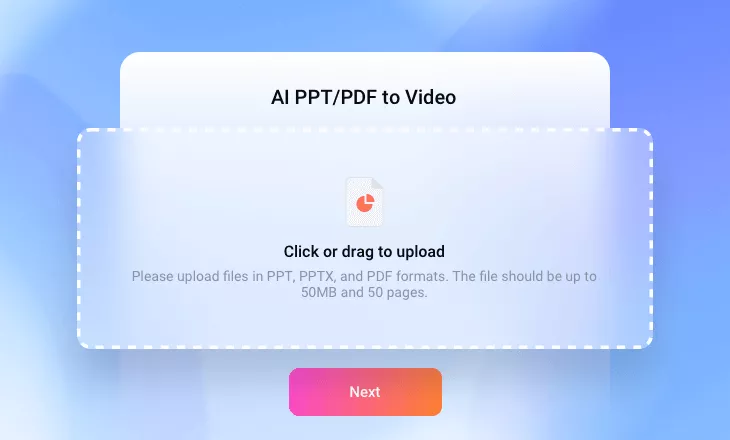
No es marketing exagerado. Subí una presentación de 14 slides con bastante texto y en menos de 30 segundos tenía un vídeo con narración generada. No perfecto, no listo para Netflix, pero sí perfectamente funcional para enviarlo a un equipo de trabajo o subirlo a un canal interno.
Para alguien que genera contenido educativo o reportes periódicos, esta velocidad cambia completamente el flujo de trabajo. No es lo mismo decir «después te mando las slides» que «aquí tienes el vídeo, dura 2 minutos».
✅ Las voces IA han mejorado brutalmente
Si tu última experiencia con text-to-speech fue hace 3 años, prepárate para sorprenderte. La calidad actual de las voces generadas es difícil de distinguir de una grabación real. FlexClip ofrece más de 400 voces en 140 idiomas, y lo que me importa como hispanohablante: las voces en español suenan naturales. Puedes ajustar velocidad, tono e incluso el registro vocal.
¿Es perfecto? No. Hay momentos donde la entonación en preguntas retóricas o en frases con ironía no es la ideal. Pero para contenido informativo, educativo y corporativo, el nivel es más que suficiente.
✅ El editor post-conversión es donde está el valor oculto
Este es el punto que a menudo se ignora al hablar de estas herramientas. El vídeo generado automáticamente es un punto de partida, no el producto final. Lo interesante es que después de la conversión puedes entrar al editor completo: cambiar transiciones, ajustar colores, añadir animaciones, insertar música de fondo, recortar secciones.
Es como tener un borrador de vídeo listo para pulir en lugar de una página en blanco. La diferencia en productividad es enorme.
⚠️ Lo que deberías saber antes de lanzarte
- Solo exporta en MP4. Si necesitas MOV, AVI o WebM, tendrás que convertir después. Personalmente no me afecta —MP4 es el estándar universal y funciona en todas las plataformas—, pero es importante saberlo.
- Las presentaciones muy pesadas en gráficos vectoriales pueden perder algo de nitidez al convertirse en imagen. Si tu PowerPoint tiene diagramas complejos con texto pequeño, revisa la previsualización antes de exportar. La solución es exportar en 1080p o 4K.
- La narración generada depende de la calidad de tu texto. Si tus slides solo tienen bullets crípticos como «Q3 → +12% YoY», la IA no va a inventar un discurso coherente. Cuanto más texto descriptivo tengas en las notas del orador o en las propias slides, mejor será el guion generado.
Flujo de trabajo que me funciona en la práctica
Después de probar varias configuraciones, este es el flujo que uso actualmente:
1. Preparo el PowerPoint como siempre, pero con un cambio: ahora soy más generoso con el texto en las notas del orador. Esas notas son el material que la IA usa para generar la narración, así que cuanto más contexto le des, mejor resultado obtienes.
2. Subo el .pptx al convertidor. El proceso es literal: arrastras el archivo, esperas unos segundos, seleccionas la voz que prefieres (yo tengo una favorita en español que suena profesional pero no robótica), y la IA genera el vídeo.
3. Reviso y ajusto en el editor. Siempre cambio algo. A veces es una transición que no me convence, a veces es el ritmo de una sección que necesita más pausa. El editor es suficientemente potente para hacer estos ajustes sin tener que abrir Premiere o DaVinci.
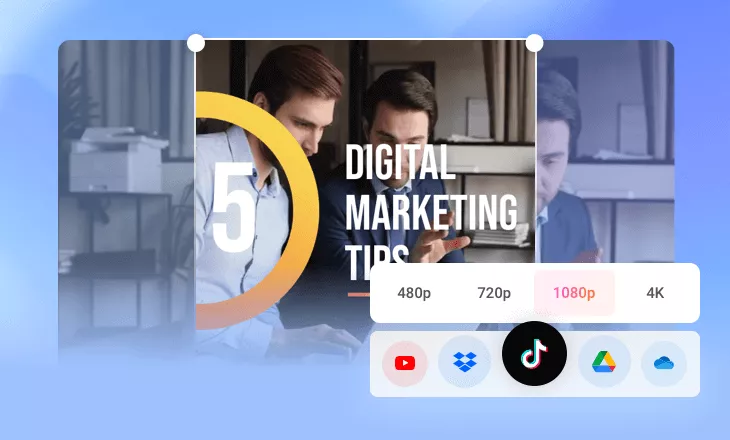
4. Exporto y distribuyo. Descargo en 1080p para distribución general. Para redes sociales uso el enlace compartido directo porque me ahorra el paso de subir el archivo. Para LinkedIn y YouTube exporto en máxima calidad.
Tiempo total del proceso: entre 5 y 10 minutos para una presentación promedio de 10-15 slides. Comparado con las 1-2 horas que me tomaba hacer esto manualmente con OBS + edición, la diferencia es abismal.
¿Para quién tiene sentido convertir PPT a vídeo?
No voy a caer en el cliché de decir «para todos». Tiene sentido para perfiles específicos:
- Profesores y formadores que necesitan convertir material educativo en vídeos accesibles. Especialmente útil para cursos online donde los alumnos prefieren ver un vídeo de 5 minutos que leer 30 slides.
- Equipos de marketing que generan reportes periódicos de campañas y necesitan una forma rápida de compartir resultados con clientes que no quieren abrir un archivo adjunto.
- Departamentos de ventas que envían propuestas comerciales y quieren diferenciarse del típico PDF de 20 páginas. Un vídeo narrado de 3 minutos con las mismas slides genera más impacto y engagement.
- Creadores de contenido que ya tienen material en formato presentación y quieren reutilizarlo como vídeos para redes sociales sin tener que reconstruir todo desde cero.
- Cualquier profesional que esté cansado de que sus presentaciones se pierdan en la bandeja de entrada.
La reflexión de fondo: estamos comunicando en el formato equivocado
Más allá de la herramienta concreta, hay una reflexión que me parece valiosa. Vivimos en una era donde el vídeo es el formato dominante de consumo de información. La gente ve TikToks de 60 segundos, Reels, Shorts, tutoriales en YouTube. Pero cuando necesitamos comunicar algo profesional, seguimos aferrados a un formato estático de 2006.
No digo que PowerPoint deba morir —sigue siendo una herramienta brillante para estructurar ideas—. Pero usarlo como medio de entrega final es como escribir un email y enviarlo por fax. Funciona técnicamente, pero ignora completamente cómo consume información tu audiencia en 2026.
La IA ha cerrado la brecha que existía entre «tener una presentación» y «tener un vídeo profesional». Lo que antes requería un equipo de producción o horas de trabajo manual, ahora es cuestión de minutos. Y no hablo de futuro: esto funciona hoy, ahora mismo.
Punto final
Si algo de lo que describí aquí te suena familiar —presentaciones ignoradas, reportes sin leer, propuestas que no generan respuesta—, te invito a que pruebes convertir tu próximo PowerPoint en vídeo antes de enviarlo. Lo importante es cambiar el formato de entrega y adaptarte a cómo tu audiencia realmente consume información.
La primera vez que un cliente me respondió un vídeo-reporte con «esto es buenísimo, se lo reenvié a todo mi equipo», supe que ya no iba a volver al .pptx adjunto.
Y no, nadie me ha vuelto a pedir las slides.
¿Has probado convertir tus presentaciones en vídeo? ¿Qué herramientas has usado? Cuéntame en los comentarios — me interesa saber si tu experiencia fue similar o si encontraste algo mejor.