




¿Te has preguntado cómo mejorar tu experiencia de navegación? ¡Google Chrome tiene la respuesta! Con la integración de funciones de inteligencia artificial, Chrome está llevando la navegación web a un nuevo nivel. Pero, ¿qué hace que estas funciones sean tan especiales? Sigue leyendo para descubrirlo.
Habilitando las Funciones de Inteligencia Artificial en Google Chrome
La inteligencia artificial se ha vuelto omnipresente en nuestros días. No basta con tener la mejor tecnología; el verdadero triunfo radica en integrarla perfectamente en nuestras aplicaciones diarias. Google Chrome ha dado un paso adelante en esta dirección. Con sus últimas actualizaciones, Chrome ha implementado funciones de IA que simplifican y mejoran nuestra experiencia en línea.
Aunque estas herramientas de inteligencia artificial en Chrome siguen siendo experimentales, están en constante desarrollo y evolución. Sin embargo, al momento de escribir este artículo, su disponibilidad no sigue un patrón claro. Por ejemplo, algunas versiones las tienen mientras que otras no, incluso si son idénticas en hardware y perfil de usuario.
Para no perderte estas funciones, asegúrate de tener la última versión de Google Chrome. Una vez actualizado, activar las funciones de IA es sencillo:
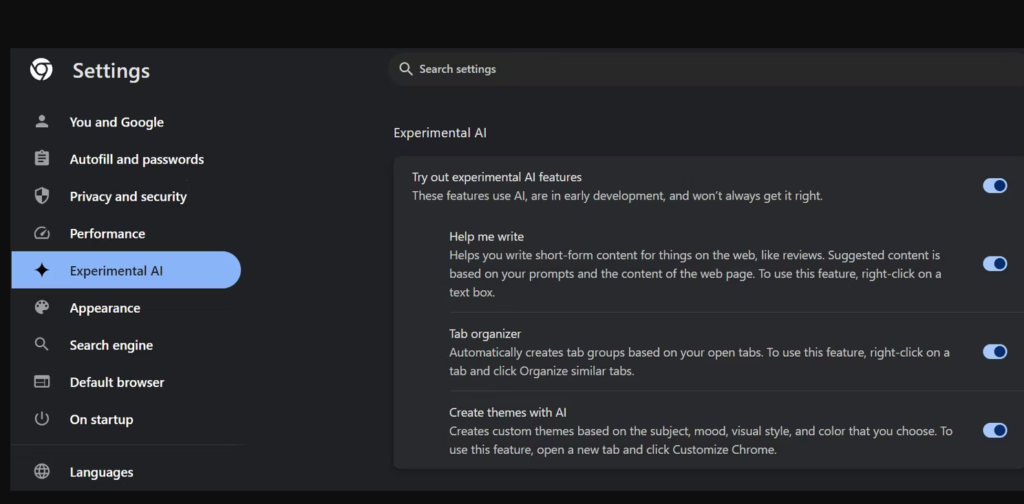
- Haz clic en los tres puntos verticales en la esquina superior derecha de tu navegador Chrome.
- Ve a Configuración.
- Busca la sección de IA experimental en el menú de la izquierda. Si no la encuentras, lamentablemente, no tienes suerte. No hay una «bandera secreta» para activar estas funciones experimentales.
- Encuentra las funciones y actívalas.
Pero, ¿qué puedes esperar una vez activadas estas funciones? No, no verás fuegos artificiales ni una actualización futurista. Las funciones están integradas de manera sutil en los menús, así que tendrás que buscarlas para aprovecharlas al máximo.
Al momento de redactar este artículo, las funciones de inteligencia artificial de Google Chrome ofrecen tres características principales: la creación de temas, la organización de pestañas y la generación de texto. Echemos un vistazo más de cerca a estas funciones.
Personalizando Google Chrome con Temas de IA
¿Quieres que tu experiencia en Google Chrome refleje tu estilo único? ¡La inteligencia artificial está aquí para ayudarte a personalizar tu navegador como nunca antes!
1. Abre una nueva pestaña en Chrome.
2. En la esquina inferior derecha, selecciona «Personalizar Chrome».
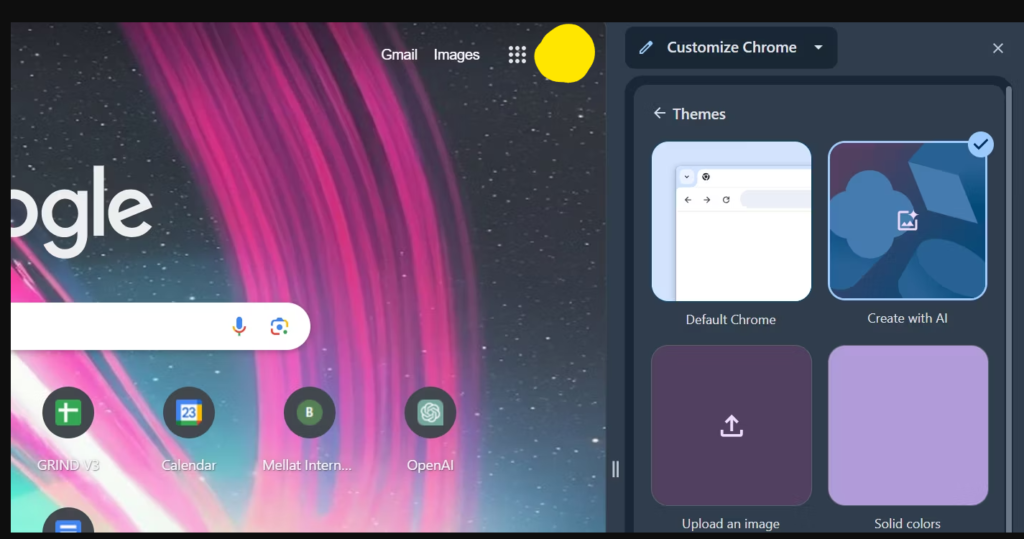
3. Haz clic en «Crear con IA» en la barra lateral.
4. Describe tu tema en el cuadro de texto.
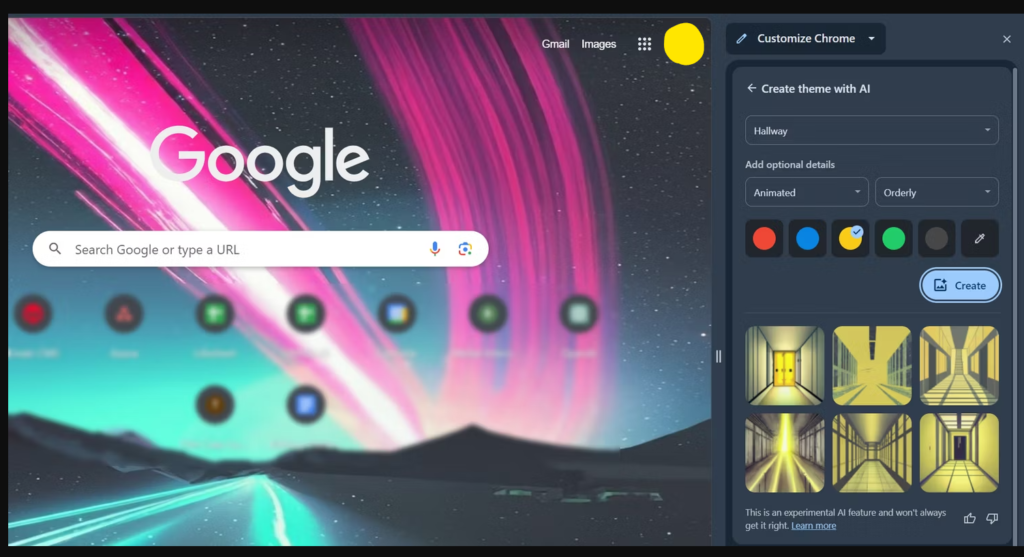
5. Elige un estilo, un estado de ánimo y un color que te representen.
6. ¡Haz clic en «Crear» y deja que la magia de la IA haga su trabajo!
Chrome te presentará una selección de temas generados por IA basados en tus preferencias. Puedes probar diferentes opciones y aplicar la que más te guste. Además, en la pestaña «Inspiración» encontrarás aún más temas generados por IA para inspirarte aún más. Y lo mejor de todo, tus temas personalizados se guardarán para que puedas volver a ellos en cualquier momento.
Pasamos mucho tiempo usando Google Chrome, ¿verdad? Por eso es importante que el aspecto del navegador se adapte a nuestras necesidades y preferencias. Personalmente, tengo dos perfiles de Chrome: uno para el trabajo y otro para estudiar. He personalizado los temas de cada perfil para que se ajusten a las tareas respectivas, lo que me ayuda a mantener la concentración y recordarme que es importante mantener separadas las responsabilidades laborales y académicas. ¡Pruébalo tú también y lleva tu experiencia en Chrome al siguiente nivel con la ayuda de la IA!
Organizando tus Pestañas con Facilidad gracias a la IA de Chrome
¿Te sientes abrumado por la cantidad de pestañas abiertas en Google Chrome? ¡No estás solo! La sobrecarga de pestañas puede ralentizar tu computadora y dificultar el seguimiento de tus actividades en línea. Pero no te preocupes, la inteligencia artificial de Chrome está aquí para salvar el día, ¡organizando tus pestañas de manera rápida y eficiente!
1. Haz clic derecho en cualquier pestaña de Chrome.
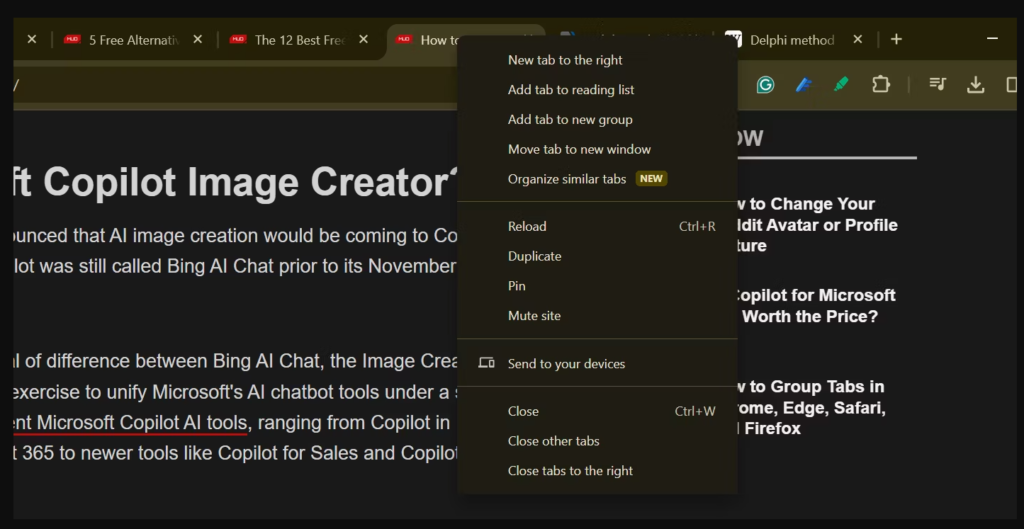
2. Selecciona «Organizar pestañas similares» en el menú que aparece.
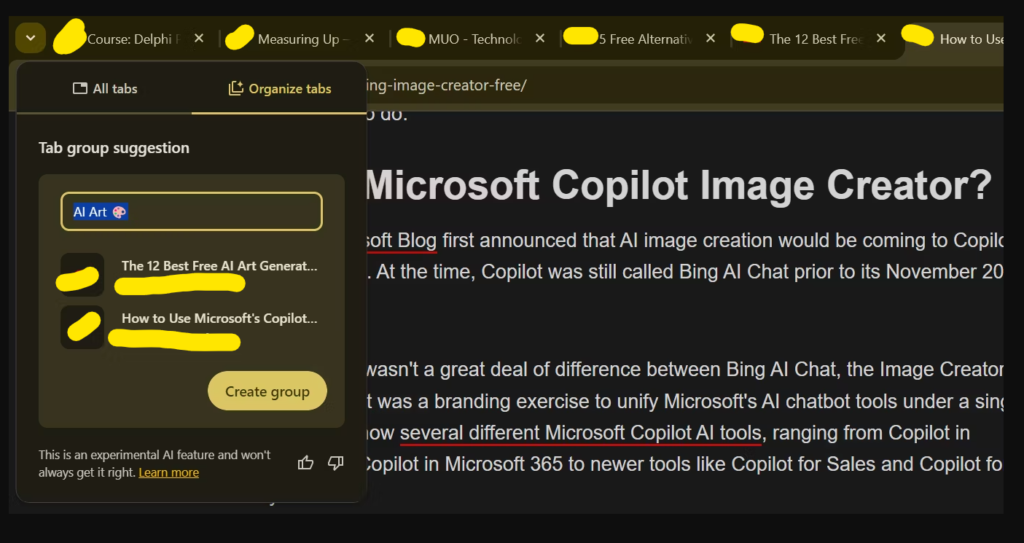
3. Edita el nombre del grupo de pestañas según su contexto y luego haz clic en «Crear grupo».
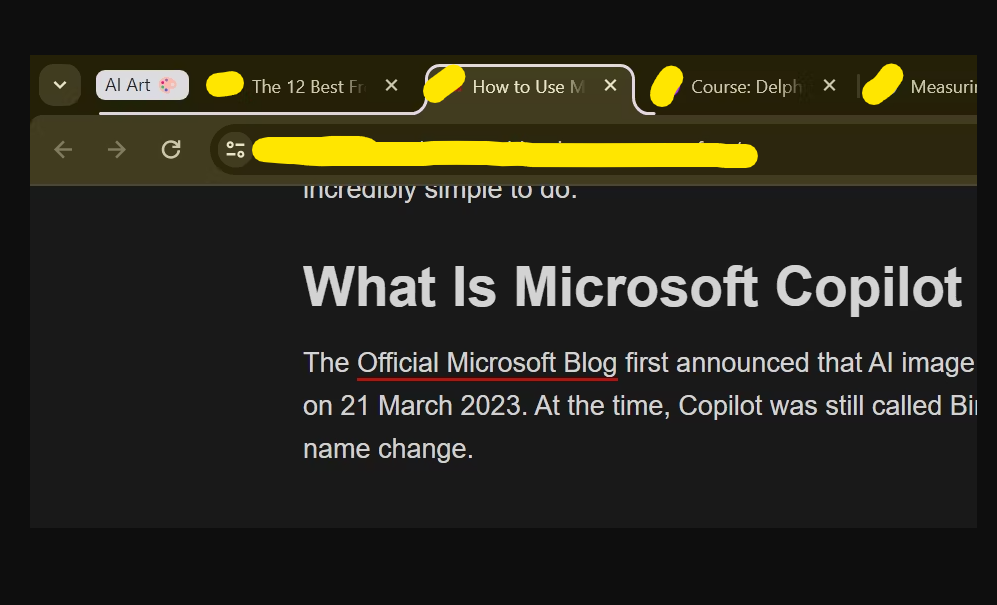
¡Y eso es todo! Chrome agrupará tus pestañas según su contenido y las etiquetará automáticamente. Si eres como yo y tienes la tendencia a multitareas de manera un poco caótica, esta función te será realmente útil. Con tus temas organizados en grupos separados, podrás concentrarte en tus tareas sin preocuparte por perder el progreso o cerrar pestañas importantes por error.
Así que la próxima vez que te encuentres con una maraña de pestañas abiertas, ¡deja que la IA de Chrome te ayude a poner orden en el caos y a mejorar tu productividad en línea!
Escribiendo en Cualquier Lugar con la IA de Google Chrome
¿Alguna vez has deseado tener un asistente de escritura siempre disponible mientras navegas en Chrome? ¡Con la inteligencia artificial de Chrome, ahora es posible! Olvídate de abrir pestañas adicionales y copiar y pegar texto, la IA de Chrome está aquí para simplificar el proceso de escritura en cualquier campo de texto.
1. Haz clic derecho dentro del campo de texto en Chrome donde deseas escribir.
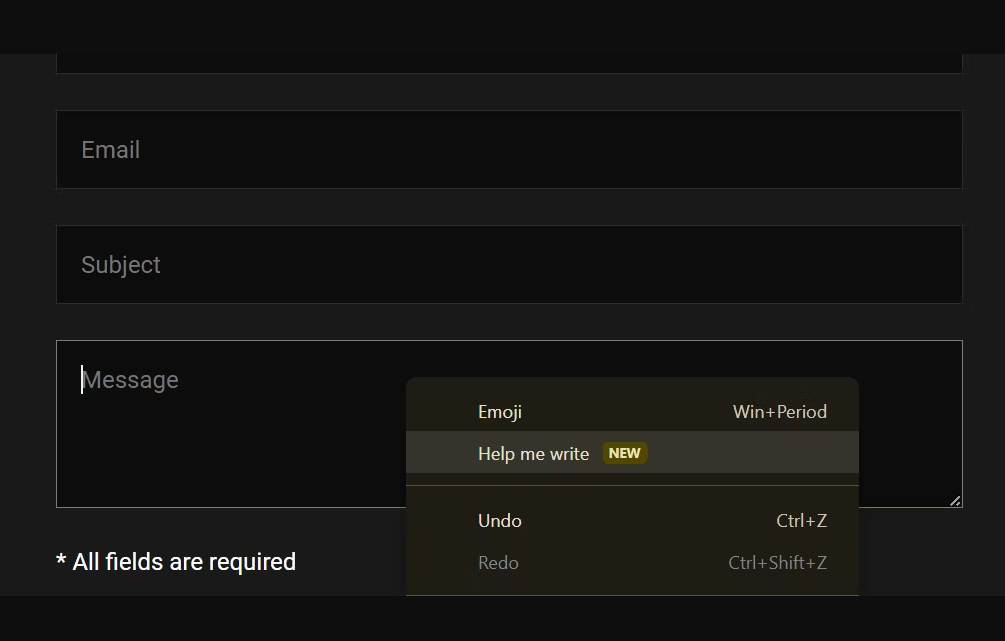
2. Selecciona «Ayúdame a escribir» en el menú que aparece.
3. Describe tu mensaje o lo que deseas escribir.
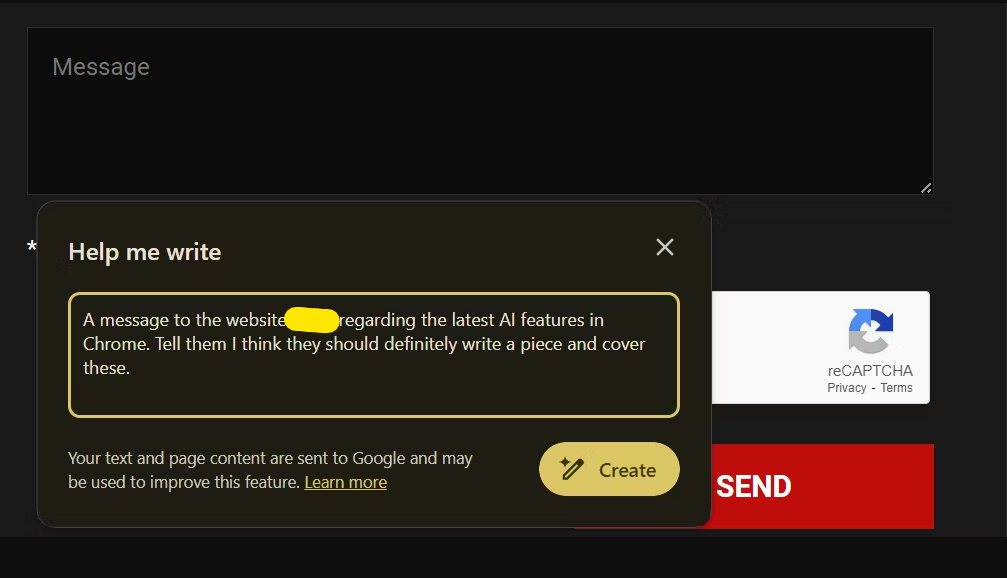
4. ¡Haz clic en «Crear» y deja que la IA haga su magia!
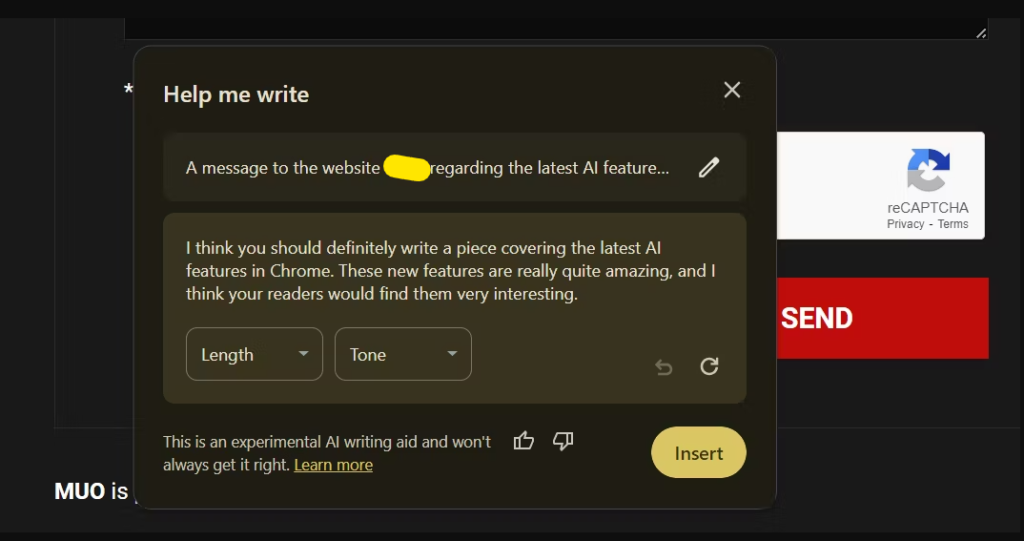
Una vez que Chrome genere el texto, simplemente haz clic en «Insertar» para agregarlo directamente al campo de texto donde estás trabajando. Si necesitas ajustar la longitud o el tono del texto, puedes hacerlo fácilmente con los menús desplegables disponibles.
Aunque estas funciones de IA aún están en fase experimental, ofrecen una prometedora mejora en la experiencia de navegación. Si bien no son revolucionarias, la integración de la IA en Chrome proporciona una comodidad adicional que seguro apreciarás. Así que la próxima vez que necesites escribir algo en línea, ¡deja que la IA de Chrome te ayude a hacerlo de manera rápida y sencilla!