




¿Quieres dar un paso más en la seguridad de tus datos en Chrome? ¡Entonces esta información es para ti! Combinar Window Hello con Google Chrome es una manera rápida y sencilla de aumentar tu seguridad en línea.
Configuración de Windows Hello: Paso a Paso
Antes de sincronizar Windows Hello con Chrome, es fundamental asegurarse de que esté habilitado en la configuración de tu sistema. ¡No te preocupes, es sencillo! Sigue estos pasos:
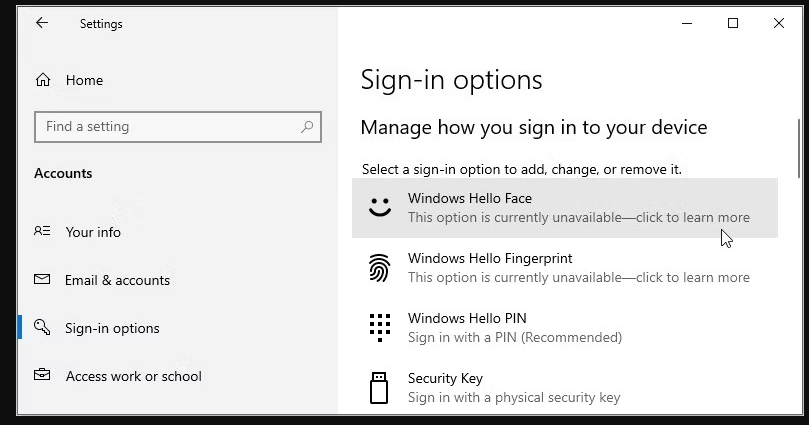
- Presiona la tecla Windows + I para abrir la configuración del sistema de Windows.
- Dirígete a Cuentas > Opciones de inicio de sesión y busca la configuración de Windows Hello. Aquí encontrarás opciones como reconocimiento facial, huellas dactilares y PIN.
- Selecciona la opción que desees configurar, por ejemplo, Windows Hello Face, y sigue las instrucciones en pantalla para completar la configuración. ¡Es así de fácil!
Cómo Utilizar Windows Hello para Proteger tus Contraseñas en Chrome
¡Es hora de fortalecer la seguridad de tus contraseñas en Chrome con Windows Hello! Sigue estos simples pasos para activar esta función y mantener tus contraseñas a salvo:
- Abre Chrome y haz clic en el icono de menú (los tres puntos) en la esquina superior derecha de la pantalla. Luego, selecciona Configuración.
- En la sección de Autocompletar y contraseñas, ubicada en el panel izquierdo, haz clic en Administrador de contraseñas de Google.
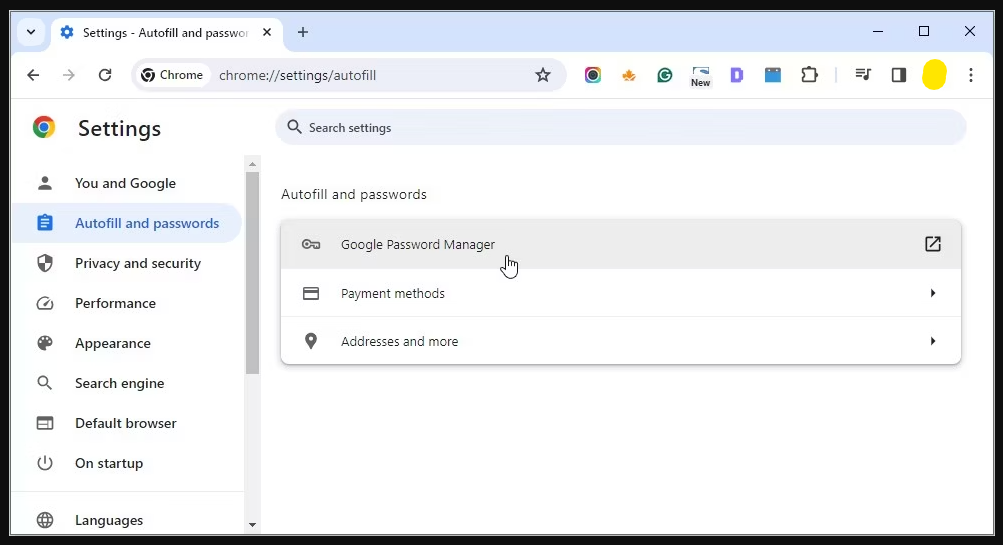
Ahora, vamos a configurar Windows Hello:
- Dentro del Administrador de contraseñas de Google, selecciona Configuración en el menú izquierdo de la pantalla.
- En el panel central, activa la opción Usar Windows Hello al completar contraseñas.
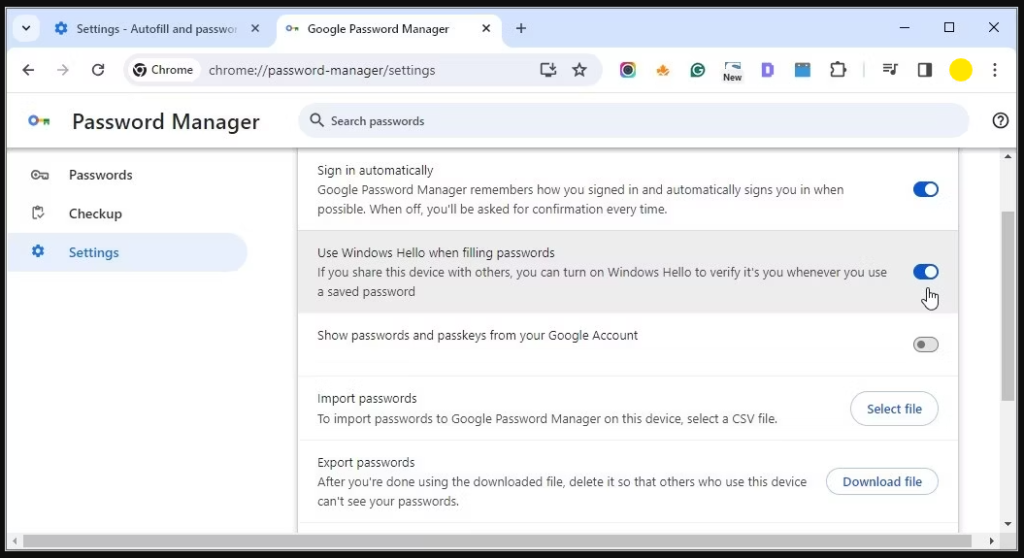
Para confirmar los cambios, sigue las instrucciones de autenticación:
- Ingresa tu código PIN o utiliza un método alternativo de Windows Hello sugerido por el sistema.
¡Y eso es todo! Una vez que la verificación de Windows Hello esté habilitada, verás una ventana que requiere autenticación biométrica o un PIN antes de que Chrome complete automáticamente tus credenciales de inicio de sesión guardadas. Con Windows Hello, tus contraseñas estarán más seguras que nunca.
Ventajas y Desventajas de Habilitar Windows Hello en Chrome
Veamos qué impacto tiene activar la función de contraseña de Windows Hello en Chrome:
Ventajas:
- Seguridad mejorada mediante autenticación biométrica: Con Windows Hello, la autenticación biométrica utilizando huellas dactilares o reconocimiento facial aumenta significativamente la defensa de tu cuenta contra accesos no autorizados. Este método es mucho más seguro que las contraseñas tradicionales, que pueden ser adivinadas o robadas.
- Acceso conveniente a las contraseñas guardadas: Gracias a Windows Hello, acceder a tus contraseñas guardadas en Chrome se vuelve extremadamente sencillo. Un rápido escaneo biométrico te proporciona acceso inmediato, garantizando al mismo tiempo que tus cuentas en línea permanezcan seguras.
Desventajas:
- Requiere dispositivos compatibles con Windows Hello: Para utilizar Windows Hello, tu dispositivo debe ser compatible con esta tecnología. Esto significa que si tienes un dispositivo antiguo o incompatible, no podrás acceder a esta función.
- Posible falla de hardware: Como con cualquier sistema de autenticación basado en hardware, existe el riesgo de fallos, como mal funcionamiento del escáner de huellas digitales o la cámara. Experimentar estos problemas podría bloquear temporalmente tu acceso a tus cuentas en línea.
- Posibles problemas de reconocimiento de usuarios: El uso de Windows Hello a veces puede presentar complicaciones, como inconsistencias en el reconocimiento de usuarios. Esto puede interrumpir el acceso fluido previsto y podría llevarte a recurrir a la introducción manual de contraseña.
Al evaluar si habilitar Windows Hello en Chrome, considera estos aspectos para tomar una decisión informada que equilibre la seguridad y la conveniencia.
Cómo Desactivar la Función de Contraseña de Windows Hello en Chrome
Si sientes que la función de contraseña de Windows Hello en Chrome no es adecuada para ti, puedes desactivarla fácilmente siguiendo estos simples pasos:
- Abre Google Chrome y haz clic en los tres puntos en la esquina superior derecha para acceder al menú. Luego, selecciona Configuración.
- En la sección de Autocompletar y contraseñas en el lado izquierdo de la pantalla, haz clic en Administrador de contraseñas de Google en el panel central.
- Dentro del Administrador de contraseñas de Google, selecciona Configuración en el menú y luego desactiva el botón junto a «Usar Windows Hello al completar contraseñas» para desactivar esta herramienta.
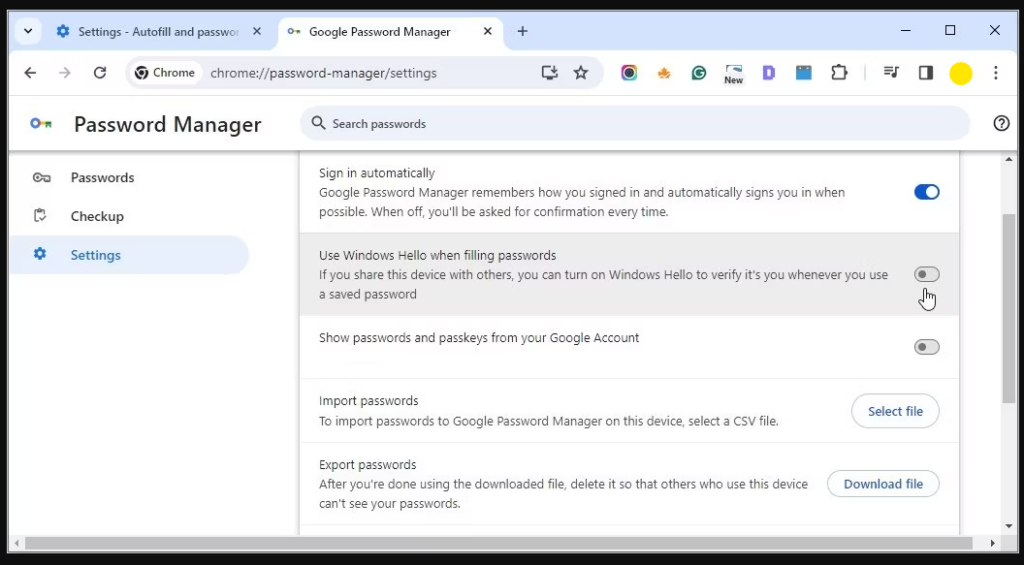
¡Y eso es todo! La integración de Windows Hello con Chrome ofrece una combinación de comodidad y seguridad mejorada para administrar tus contraseñas. Pero si decides que no es para ti, desactivar la función es bastante sencillo. ¡Haz lo que sea mejor para ti y tu seguridad en línea!