
Al utilizar este sitio, acepta la Política de privacidad y Política de cookies.
Accept
Blog de Marketing Digital, Ecommerce, Desarrollo Web y inteligencia artificial
  • Inteligencia Artificial
  • Ecommerce
  • Marketing
  • Mas
    • Noticias
    • Desarrollo Web
    • Diseño
Notification
Font ResizerAa
  • Inicio
  • Intereses
  • Mi feed
  • Guardados
  • Todos los artículos
  • Historial
Colaboraciones
Blog de Marketing Digital, Ecommerce, Desarrollo Web y inteligencia artificialBlog de Marketing Digital, Ecommerce, Desarrollo Web y inteligencia artificial
Font ResizerAa
  • Inicio
  • Intereses
  • Mi feed
  • Guardados
  • Todos los artículos
  • Historial
Buscar
  • Accesos rápidos
    • Mis noticias
    • Mis intereses
    • Guardados
    • Historia
    • Todos los artículos
  • Categorías
    • Noticias de tecnología
    • Inteligencia Artificial
    • Tecnología
    • Marketing Digital

Artículos principales

Descubra las últimas noticias actualizadas
FlexClip AI Long to Shorts: convierte videos largos en clips listos para Reels, TikTok y YouTube Shorts - 2

FlexClip AI Long to Shorts: convierte videos largos en clips listos para Reels, TikTok y YouTube Shorts

Dejé de enviar PowerPoints hace 3 meses y nadie me los ha vuelto a pedir - 4

Dejé de enviar PowerPoints hace 3 meses y nadie me los ha vuelto a pedir

Los 150 Mejores Prompts para ChatGPT en Español (Guía Actualizada 2025) - 6

Los 150 Mejores Prompts para ChatGPT en Español (Guía Actualizada 2025)

10

Mantente conectado

Encuéntrame en las redes sociales
1.2KSeguidoresLike
20SeguidoresPin
600SeguidoresSeguir

Artículos - Noticias de tecnología

Noticias de tecnología

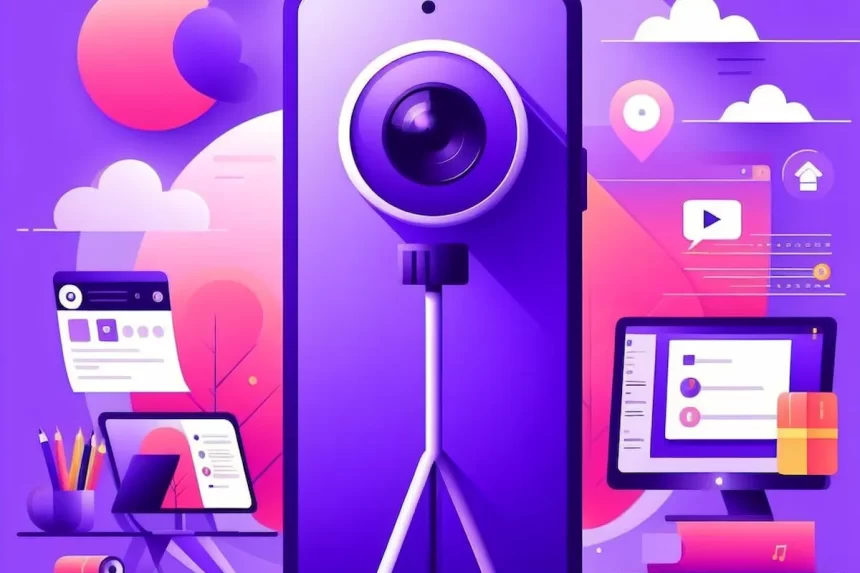
Cómo Convertir tu Teléfono Android en una Cámara Web para Windows 11

Joseph Alvarez
Última actualización: 24 de abril de 2024 3:50 PM
Por Joseph Alvarez
Compartir
Cómo Convertir tu Teléfono Android en una Cámara Web para Windows 11 - 7
Compartir
Síguenos en Google noticias

¿Te encuentras sin una cámara web para tu PC con Windows 11? ¡No te preocupes! Si posees un teléfono Android, ya tienes una cámara web a tu disposición. Todo lo que necesitas es realizar algunas configuraciones simples. Pero, ¿cómo puedes lograrlo? Sigue leyendo para descubrirlo.


Lo que Necesita para Convertir su Teléfono Android en una Cámara Web para Windows 11

Antes de sumergirse en el emocionante mundo de la videollamada con su teléfono Android, es crucial revisar algunos requisitos previos. Asegúrese de tener lo siguiente:

Tabla de contenidos
  • Lo que Necesita para Convertir su Teléfono Android en una Cámara Web para Windows 11
  • Cómo Configurar Windows 11 para Utilizar la Cámara de su Android como Cámara Web
  • Cómo Utilizar su Teléfono Android como Cámara Web en Windows 11
  • Comparación con la Función de Cámara de Continuidad de Apple
  • Versión de Windows 11: Solo se admiten computadoras con Windows 11 que ejecutan Release Preview, Dev o Canary build del programa Windows Insider.
  • Aplicación Link to Windows: Asegúrese de tener la última versión tanto en su teléfono como en su computadora.
  • Versión de Android: Su teléfono debe ejecutar Android 9.0 o superior. ¿No está seguro de en qué versión está su teléfono? Descúbralo fácilmente siguiendo estos pasos.


Cómo Configurar Windows 11 para Utilizar la Cámara de su Android como Cámara Web
Cómo Convertir tu Teléfono Android en una Cámara Web para Windows 11 - 8

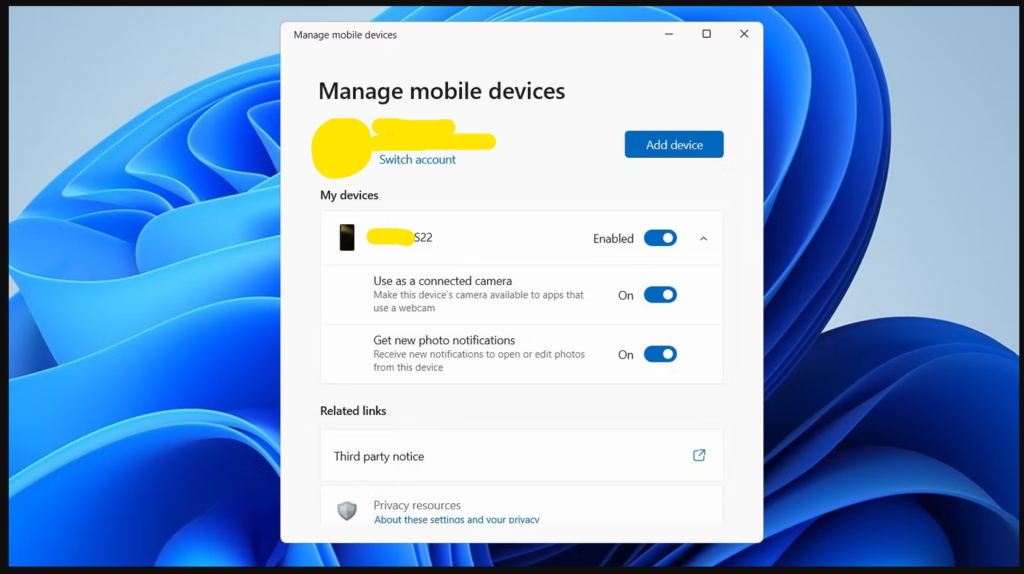
¡Es hora de poner en marcha la transformación de su teléfono Android en una potente cámara web para Windows 11! Siga estos simples pasos para comenzar:

  1. Presione Win + I para abrir la aplicación Configuración.
  2. Navegue hasta Bluetooth y dispositivos > Dispositivos móviles.
  3. Haga clic en el botón Administrar dispositivos.
  4. En la sección Mis dispositivos, habilite el interruptor junto a Usar como cámara conectada.

Con estos sencillos pasos, estará listo para aprovechar al máximo su teléfono Android como una cámara web de alta calidad en Windows 11. ¡Prepare su espacio de trabajo para videollamadas más nítidas y profesionales!


Cómo Utilizar su Teléfono Android como Cámara Web en Windows 11

Ahora que todo está configurado, es momento de poner en acción tu teléfono Android como cámara web en cualquier aplicación de tu PC con Windows 11. Además, puedes probar la salida de la cámara en Windows siguiendo estos pasos:

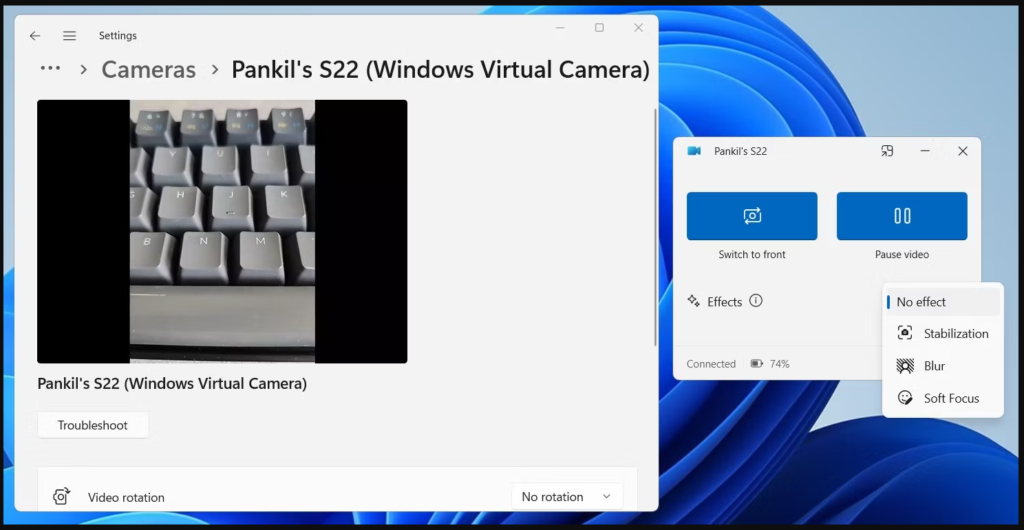
  1. Abre la aplicación Configuración y dirígete a Bluetooth y dispositivos > Cámara > Cámara virtual de Windows.

Ahora podrás visualizar la transmisión de la cámara de tu teléfono en Windows. Esto abrirá una pequeña ventana en tu computadora, permitiéndote cambiar entre las cámaras frontal y trasera, o pausar el video. Desde esta ventana, podrás aplicar varios efectos como desenfoque de fondo, encuadre automático, enfoque suave y HDR.
Cómo Convertir tu Teléfono Android en una Cámara Web para Windows 11 - 9

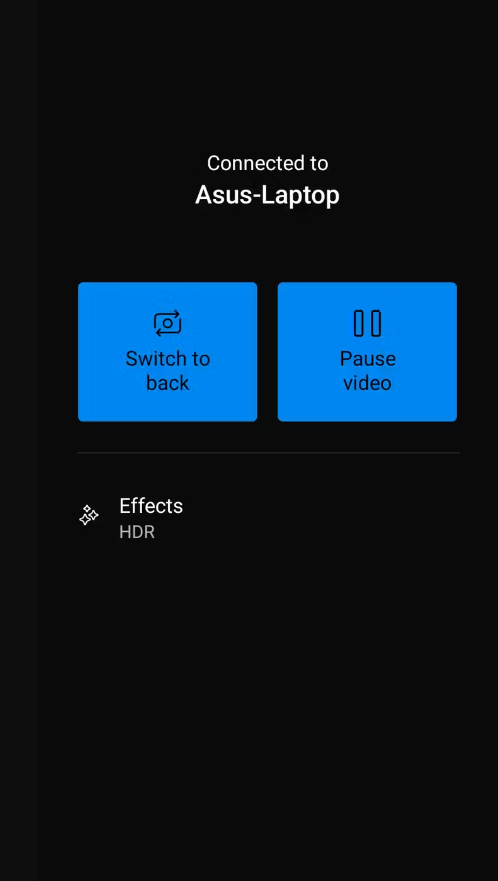
También encontrarás controles de cámara similares en tu dispositivo Android, junto con una notificación que confirma que tu cámara está en uso. Si bloqueas manualmente tu teléfono Android o recibes una llamada mientras lo utilizas como cámara web, la transmisión de la cámara se detendrá automáticamente.
Cómo Convertir tu Teléfono Android en una Cámara Web para Windows 11 - 10

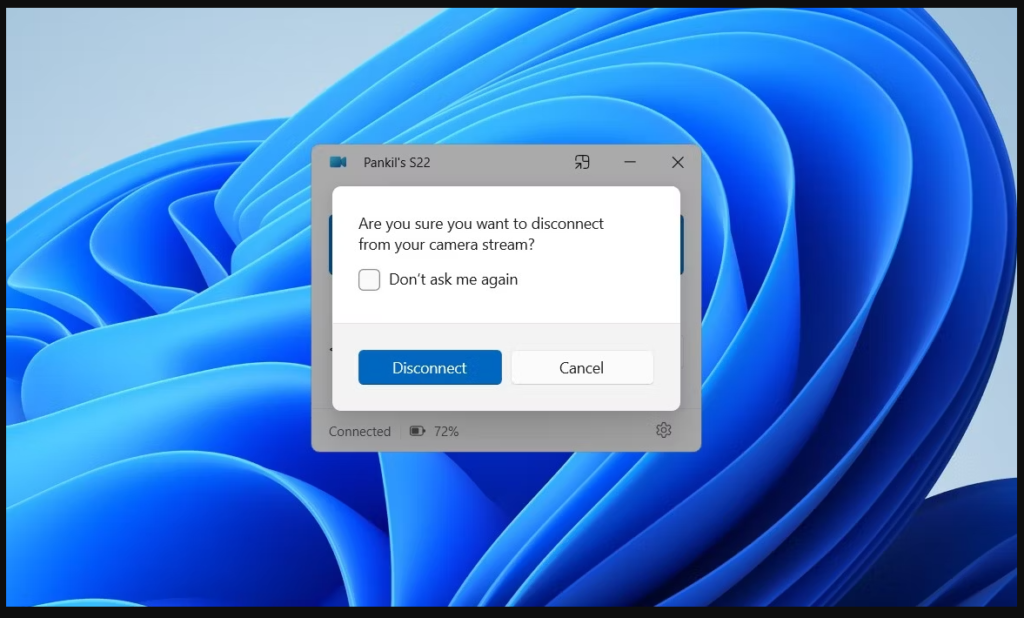
Puedes aprovechar tu Android como cámara web en cualquier aplicación de videoconferencia, como Microsoft Teams, Google Meet, Zoom y más. Una vez que hayas finalizado el uso de tu teléfono como cámara web, simplemente cierra la ventana de controles de la cámara y selecciona Desconectar para confirmar.
Cómo Convertir tu Teléfono Android en una Cámara Web para Windows 11 - 11

Según nuestra experiencia, el rendimiento de la cámara fue excelente en diversas aplicaciones, sin retrasos a pesar de la conexión inalámbrica. Una vez que hayas configurado la función, utilizar tu dispositivo Android como cámara web es tan sencillo como cambiar el dispositivo de cámara predeterminado en tu aplicación de videoconferencia, siempre y cuando ambos dispositivos estén conectados a través de Phone Link.


Comparación con la Función de Cámara de Continuidad de Apple

Al comparar la nueva función de Microsoft que permite el uso de un dispositivo Android como cámara web en Windows con la Cámara de Continuidad de Apple, encontramos algunas diferencias notables.

A primera vista, ambas funciones parecen bastante similares. Sin embargo, hay distinciones importantes a tener en cuenta.

Una de las diferencias clave es que no puedes utilizar el micrófono de tu teléfono Android para comunicarte al usarlo como cámara web en Windows, a diferencia de un iPhone en una Mac.

Sin embargo, aquí viene la buena noticia: no es necesario bloquear tu teléfono Android mientras lo utilizas como cámara web en Windows. Esto significa que puedes seguir utilizando aplicaciones en tu teléfono sin interrumpir la transmisión de la cámara, algo que no es posible cuando utilizas un iPhone como cámara web en una Mac.

En resumen, mientras que ambas funciones ofrecen una solución práctica para convertir tu dispositivo móvil en una cámara web, cada una tiene sus propias ventajas y limitaciones. La función de Microsoft ofrece una mayor flexibilidad en términos de uso continuo de aplicaciones en el teléfono, mientras que la función de Apple puede proporcionar una integración más estrecha entre el iPhone y la Mac, especialmente en lo que respecta al audio.

Valora el post

Suscríbase al Newsletter y obtén un regalo De Bienvenida Gratis

Descarga los contenidos que necesitas para equiparte y comenzar a vender más por Internet. Completa el siguiente formulario y descárgalo GRATIS:
loader

Correo electrónico*

Nombre

Acepto la política de privacidad
Al registrarse, acepta nuestra Política de cookies y reconocer las prácticas de datos en nuestro Política de privacidad. Puede darse de baja en cualquier momento.
PorJoseph Alvarez
Seguir
Experto en marketing digital con una sólida experiencia en desarrollo web y diseño gráfico. Con una pasión por ayudar a las empresas a alcanzar sus objetivos a través de soluciones innovadoras y efectivas en el mundo digital. Mi enfoque en la estrategia, la creatividad y la tecnología me permite ofrecer resultados sorprendentes para mis clientes.

Posts relacionados

¡Descubre las historias relacionadas con el post actual!
¿Reddit de Pago? La Evolución del Foro que Está Dando Mucho de Qué Hablar - 13
Noticias de tecnología

¿Reddit de Pago? La Evolución del Foro que Está Dando Mucho de Qué Hablar

¡Bing Deep Search vuelve con fuerza! - 15
Noticias de tecnología

¡Bing Deep Search vuelve con fuerza!

OpenAI y la Encrucijada entre Seguridad y Innovación - 17
Inteligencia ArtificialNoticias de tecnología

OpenAI y la Encrucijada entre Seguridad y Innovación

Descubre el Fascinante Mundo de los Generadores de Pokémon Impulsados por IA - 19
Noticias de tecnología

Descubre el Fascinante Mundo de los Generadores de Pokémon Impulsados por IA

Cómo descargar Hugging Face ChatGPT: Tu guía completa - 21
Noticias de tecnologíaChatGPT

Cómo descargar Hugging Face ChatGPT: Tu guía completa

¿Puede un Chatbot Ser Tu Próximo Terapeuta? Descubre la Verdad - 23
Noticias de tecnología

¿Puede un Chatbot Ser Tu Próximo Terapeuta? Descubre la Verdad

Los Barrios Más Bonitos de Florida Según ChatGPT: No Todo Es Sol y Playas - 25
Noticias de tecnología

Los Barrios Más Bonitos de Florida Según ChatGPT: No Todo Es Sol y Playas

¿Qué son las rachas de Snapchat y por qué son tan emocionantes? - 27
Noticias de tecnología

¿Qué son las rachas de Snapchat y por qué son tan emocionantes?

Ver más
Blog de Marketing Digital, Ecommerce, Desarrollo Web y inteligencia artificial

Experto en marketing digital con experiencia en desarrollo web, diseño gráfico y pasión por ayudar a las empresas a alcanzar objetivos digitales mediante soluciones innovadoras y efectivas. Enfoque en estrategia, creatividad y tecnología para resultados sorprendentes.

  • Categorías:
  • IA
  • Ecommerce
  • Marketing
  • Noticias

Enlaces rápidos

  • Mis noticias
  • Mis intereses
  • Guardados
  • Historia

Más información

  • Sobre mi
  • Política de privacidad
  • Política de cookies
  • Contacto

© Copyright 2024, Consultor Marketing Digital Joseph Alvarez. 

Welcome Back!

Sign in to your account

Username or Email Address
Password

¿Ha perdido su contraseña?